Hoe geef ik producten een EAN code?
Je kan producten voor bol.com EAN codes geven. Dit kan je doen via de beheerpagina -> pagina’s -> producten.
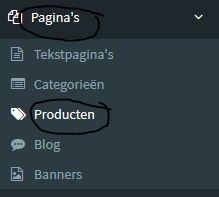
Je bent nu in het overzicht van je producten. Hier kan je het gewenste product kiezen waarbij je een EAN code wil toevoegen. Wij nemen als optie de tragus piercing steentje aqua.

Je bent nu in de beheeromgeving van je product. Kies hier bovenin tabblad ‘opties’.

Hier kan je de EAN code opgeven.

Klik op opslaan om de EAN code toe te voegen.
Heb je een hele lijst met producten waarvan je de EAN code wil opgeven, en geen zin om dit per product te doen? Dan kan je dit via een import doen.
Je moet dan bij alle producten een artikelnummer opgegeven hebben. Op basis van dit artikelnummer kan je dan alle producten in 1 keer importeren met de gewenste unieke EAN codes erbij.
Let erop: keuzelijsten moeten ALTIJD met de hand verwerkt worden.
Keuzelijsten hebben een andere manier van EAN codes tonen. Hierbij moet je namelijk onder het kopje ‘opties’ geen unieke EAN code opgeven, maar bijvoorbeeld ean12341111.
Vervolgens moet je dan bij tabblad ‘keuzelijsten’ bij de keuzes een unieke EAN code opgeven.

Je kan hier het attribuut wijzigen. Klik achter het product op het ‘bewerken’ icoontje.

Geef hier de unieke EAN code op, waarmee het product op bol.com moet worden getoond.
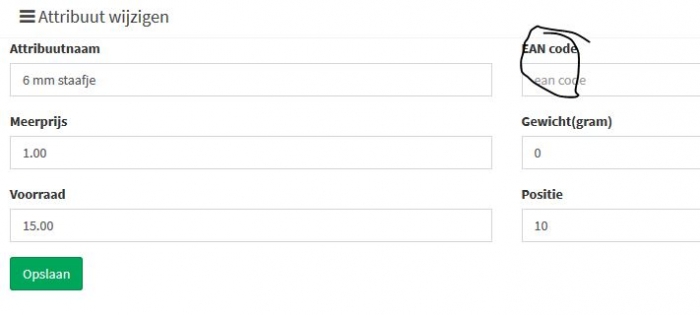
Klik op opslaan om de EAN code aan het attribuut te koppelen.