Hoe maak ik van de subcategorie een afbeelding met link?
Je kan van een subcategorie een afbeelding link maken. Dit geeft je webshop een hele andere uitstraling dan het maken van een tekstlink. Maar hoe maak je een afbeelding link?
Ga op de beheerpagina naar het menu pagina’s , en klik vervolgens op categorieën.
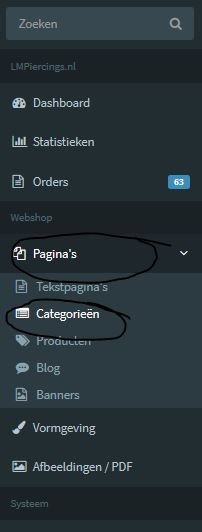
Je komt nu in de overzichtspagina van al je categorieën.
Je wil hier de subcategorieën ‘helix piercings chirurgisch staal’ en ‘helix piercings gold plated / titanium’ een afbeelding link maken.
Klik dan de hoofdcategorie ‘helix piercings’ aan.
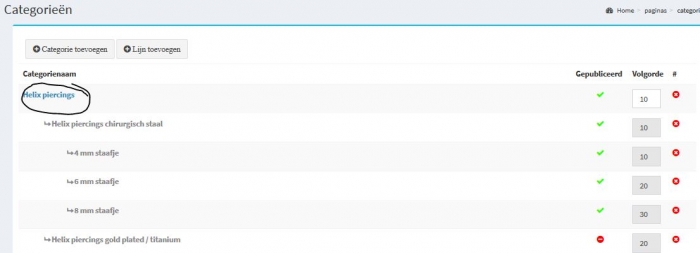
Je komt dan in de overzichtspagina van de categorie ‘helix piercings’. Hier kan je alles opgeven tot deze categorie. Onderaan de pagina staat de editor, hier kan je een afbeelding plaatsen die je de link naar de subcategorie wil geven.
Een afbeelding voeg je toe:
In het menu voor afbeeldingen / PDF te klikken
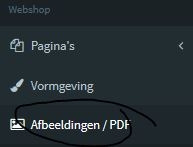
Je komt dan op de overzichtspagina van alle afbeeldingen die je hebt geupload. Upload hier het bestand die je wil gebruiken als afbeeldingslink.

Klik op foto toevoegen en de afbeelding is opgeslagen. Nu kan je deze via de editor via het icoontje toevoegen

Je afbeelding zal nu in de editor komen te staan.
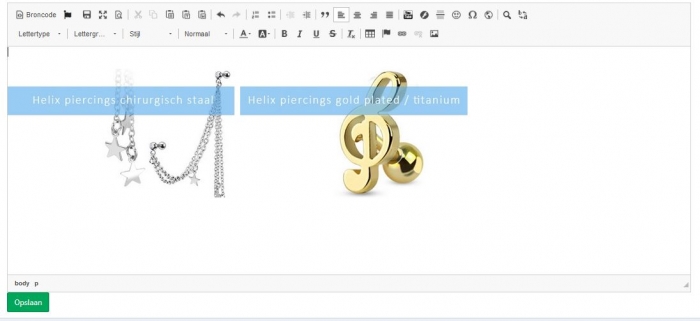
Nu moet je deze afbeeldingen nog een link geven, zodat deze ook als een link naar de juiste subcategorie zullen gaan linken.
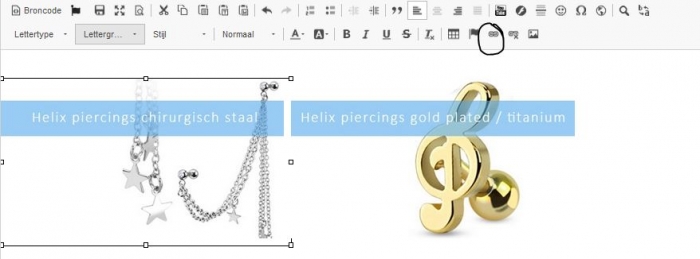
Dit doe je door op de afbeelding te gaan staan (selecteren). En dan op het ‘link toevoegen / wijzigen’ icoontje ( op afbeelding omcirkeld) te klikken.
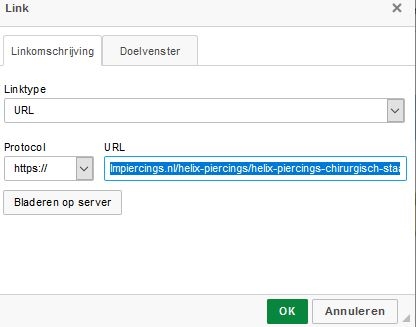
Je komt dan in een pop up, waar je de link kan plaatsen (URL van de subcategorie waarop deze te bereiken in op de webshop).
Klik op opslaan om de gegevens door te voeren.
